Configuración
En Sistema → Configuración dejas tu sitio a tu medida. Se organiza en pestañas: General, Empresa y contacto, Navbar y Footer, Legal, Clientes, Pedidos, Diseño e Integraciones. Recuerda pulsar Guardar configuración al terminar.
General
Sección titulada «General»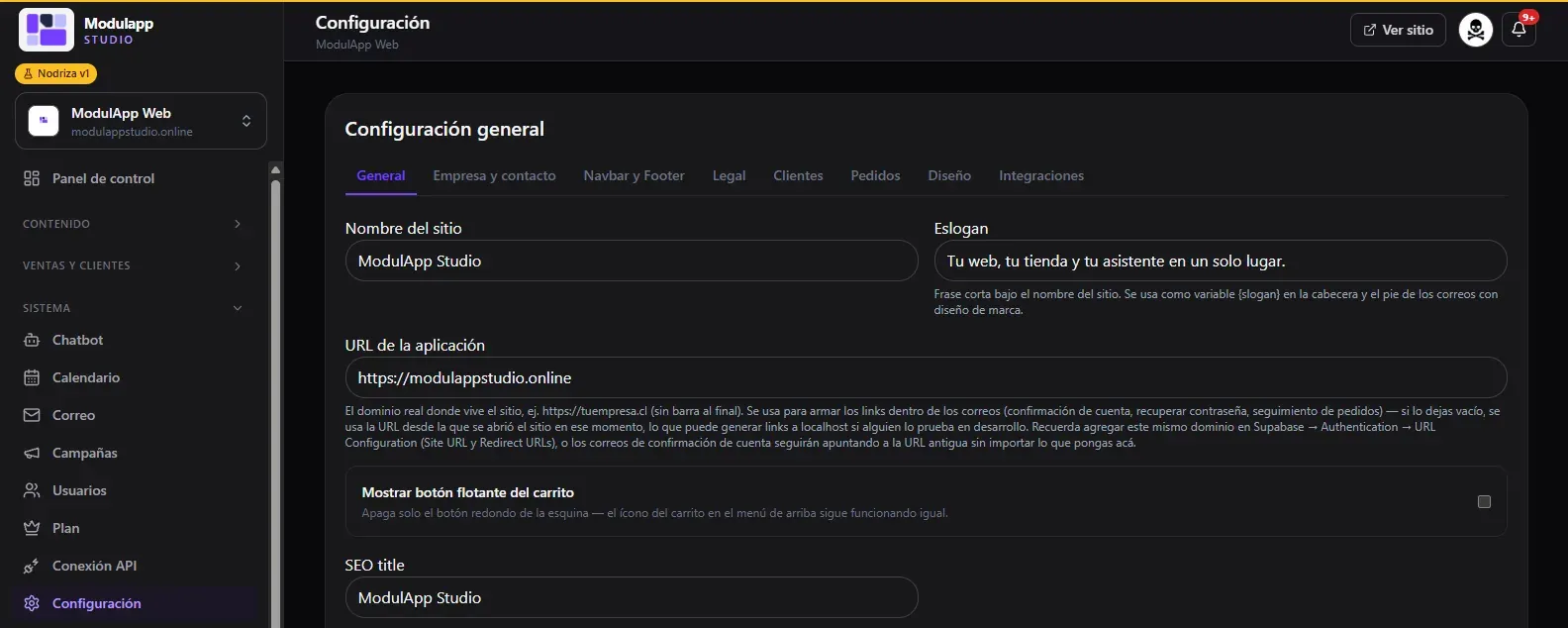
- Nombre del sitio y Eslogan. El eslogan es la frase corta bajo el nombre y también se usa en la cabecera y el pie de tus correos.
- URL de la aplicación: el dominio real de tu sitio (por ejemplo
https://tuempresa.cl, sin barra al final). Se usa para armar los enlaces dentro de los correos. - Mostrar botón flotante del carrito: apaga solo el botón redondo de la esquina; el ícono del carrito del menú sigue funcionando.
- SEO title y el resto de datos para buscadores.
Empresa y contacto
Sección titulada «Empresa y contacto»Tu WhatsApp, teléfono y correo de contacto, y los datos de la empresa (razón social, RUT y dirección). Estos datos se usan como variables en los textos legales, y también hay un bloque para tus datos de transferencia.
Navbar y Footer
Sección titulada «Navbar y Footer»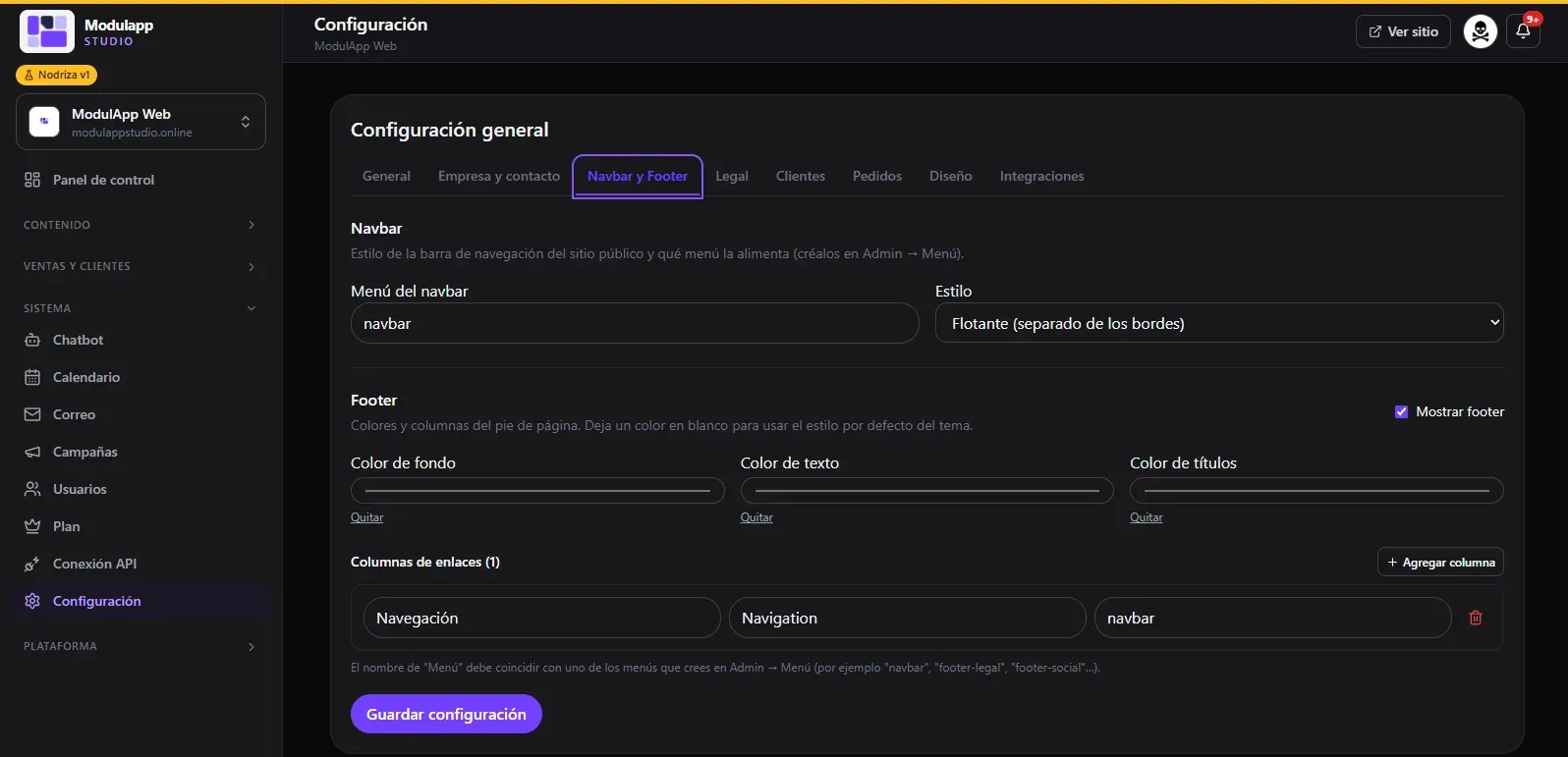
- Navbar: elige qué menú alimenta la barra superior (los creas en Menú) y su estilo, por ejemplo flotante y separado de los bordes.
- Footer: muestra u oculta el pie de página, define los colores de fondo, texto y títulos (déjalos en blanco para usar el estilo del tema) y agrega columnas de enlaces: cada una con un nombre en español e inglés y el menú que muestra.
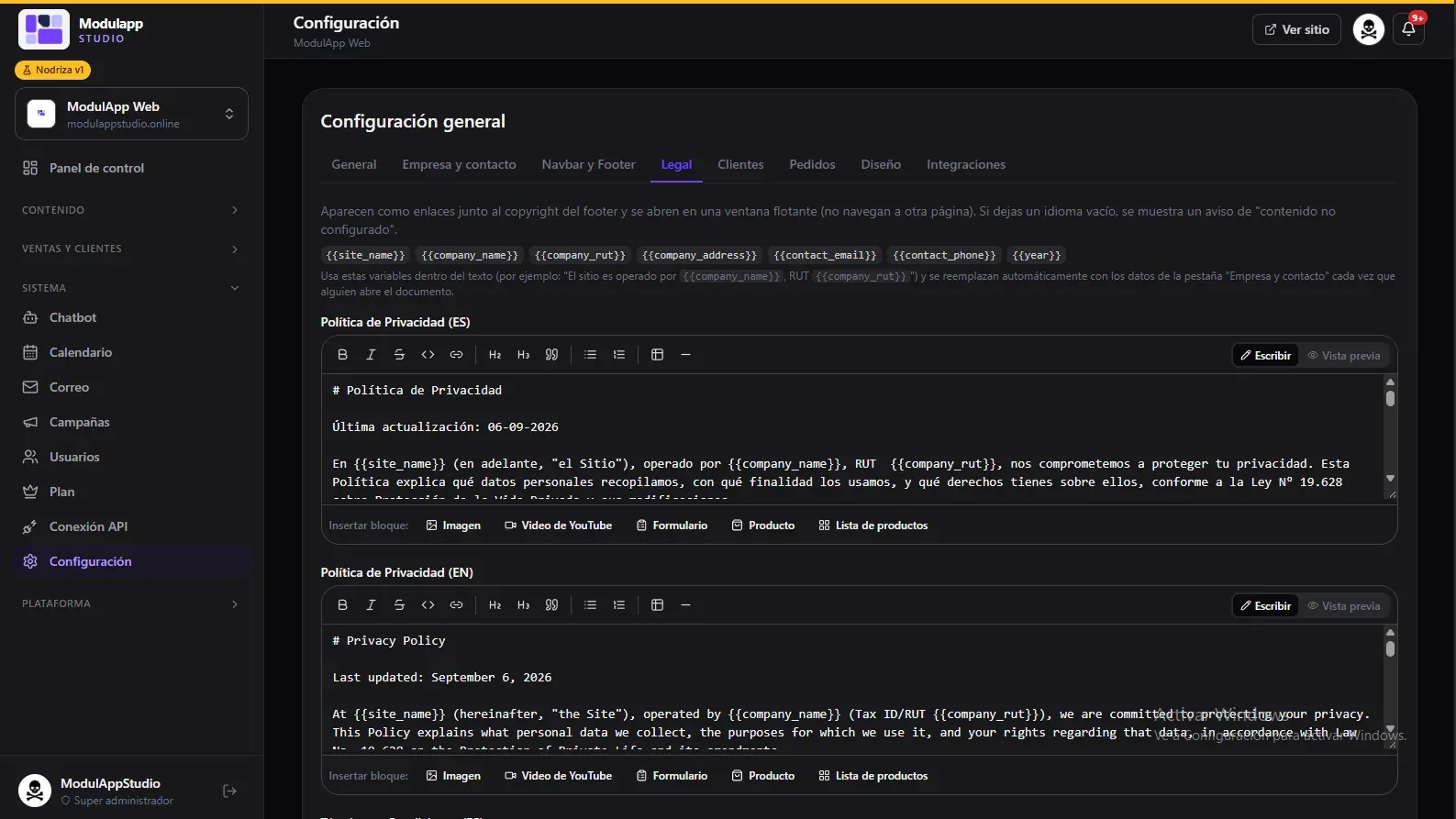
Aquí escribes tu Política de Privacidad y tus Términos y Condiciones, en español e inglés. Aparecen como enlaces junto al copyright y se abren en una ventana flotante.
Los textos se escriben con un editor sencillo (Markdown) y aceptan variables que se reemplazan solas con los datos de tu empresa: {{site_name}}, {{company_name}}, {{company_rut}}, {{company_address}}, {{contact_email}}, {{contact_phone}} y {{year}}. También puedes insertar bloques de imagen, video de YouTube, formulario, producto o lista de productos.
Clientes
Sección titulada «Clientes»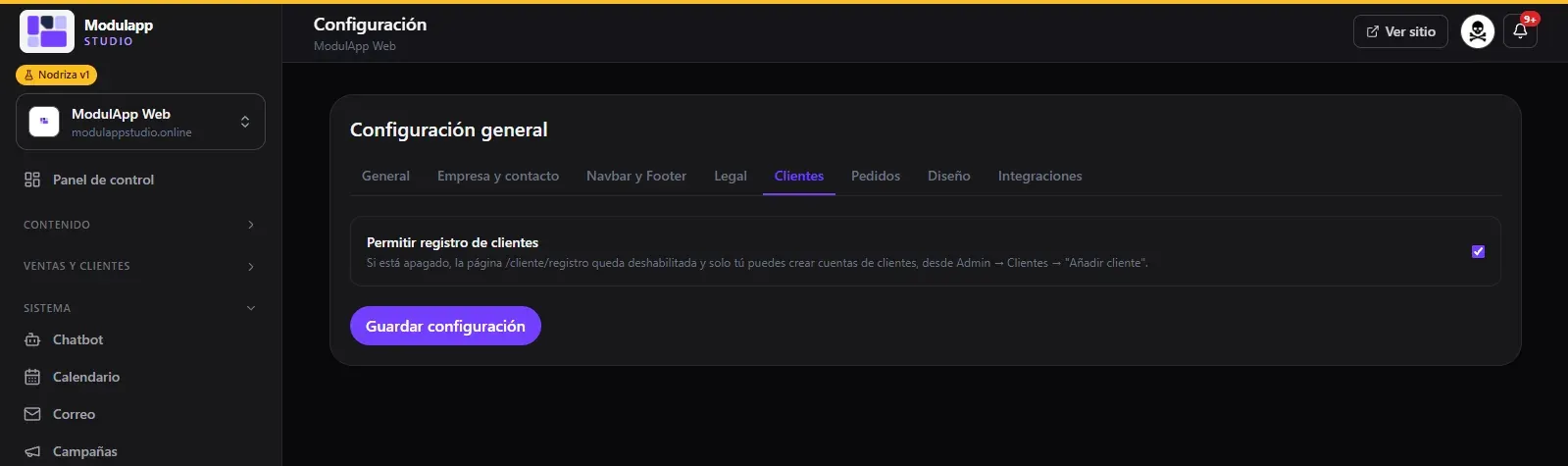
Permitir registro de clientes activa o desactiva el registro en tu sitio. Si lo apagas, la página de registro queda deshabilitada y solo tú puedes crear cuentas desde Clientes. Ver también el Portal del cliente.
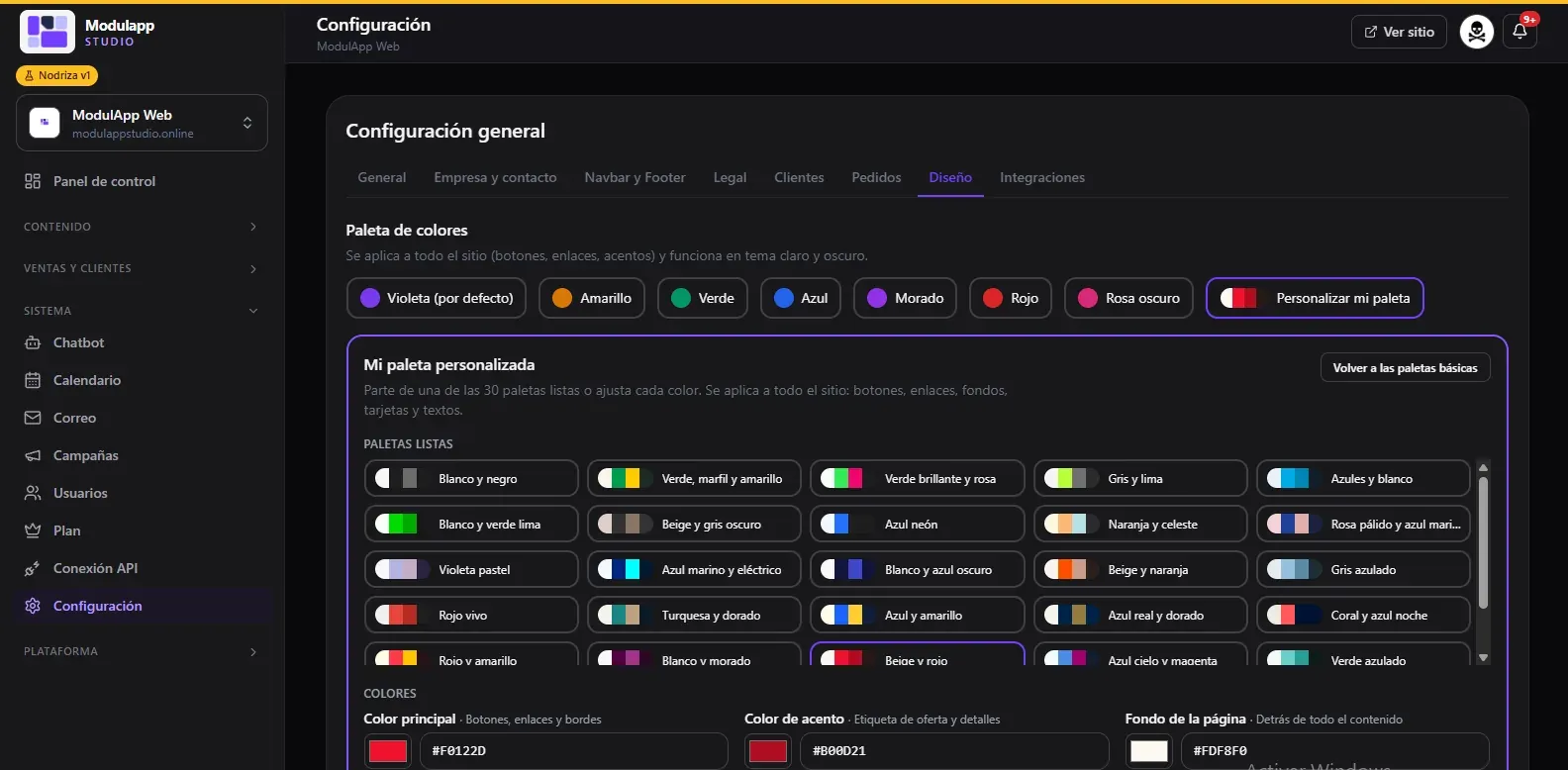
La paleta de colores se aplica a todo el sitio (botones, enlaces, acentos) y funciona en tema claro y oscuro.
- Elige una paleta básica: Violeta (por defecto), Amarillo, Verde, Azul, Morado, Rojo o Rosa oscuro.
- O pulsa Personalizar mi paleta: parte de una de las 30 paletas listas o ajusta cada color: principal (botones, enlaces y bordes), de acento (etiquetas de oferta y detalles) y de fondo.
Integraciones
Sección titulada «Integraciones»Aquí conectas los servicios externos. Las claves se guardan en un lugar que solo un administrador puede leer y nunca se muestran en el sitio público. Si ya hay una guardada, verás «guardada — escribe para reemplazarla».
| Integración | Para qué sirve |
|---|---|
| Resend API key y Email remitente | Enviar los correos de pedidos, reservas y campañas. El remitente debe estar verificado en tu cuenta de Resend. |
| Correo entrante (Resend Inbound) | Recibir en tu bandeja de Correo los mensajes que llegan a tus direcciones. |
| Pexels API key | Opcional: buscar fotos desde el blog. |
La pestaña Pedidos se documentará en una próxima versión.