Editor visual
El editor visual te deja armar cada página con módulos prediseñados y ver cómo queda mientras trabajas. Los módulos están pensados para que tu sitio sea rápido, moderno y fácil de encontrar en Google.
Abrir el editor
Sección titulada «Abrir el editor»- Ve a Contenido → Páginas.
- En la página que quieras, pulsa Editor visual.
- Se abre el Constructor de página, con tu sitio al centro.

En la barra superior del editor encuentras:
- El botón de menú (tres rayas), que abre la Estructura de la página.
- El selector de idioma (ES).
- Las vistas escritorio, tablet y móvil, para revisar cómo se ve en cada pantalla.
- Guardar.
Estructura: ordena los módulos
Sección titulada «Estructura: ordena los módulos»Pulsa el botón de menú para ver la lista de módulos de la página, numerados en orden. Por ejemplo, la página de inicio de un sitio puede tener: Hero principal, Carrusel deslizante, Catálogo, Testimonios, Minimalista centrado, Blog destacado y Preguntas frecuentes.
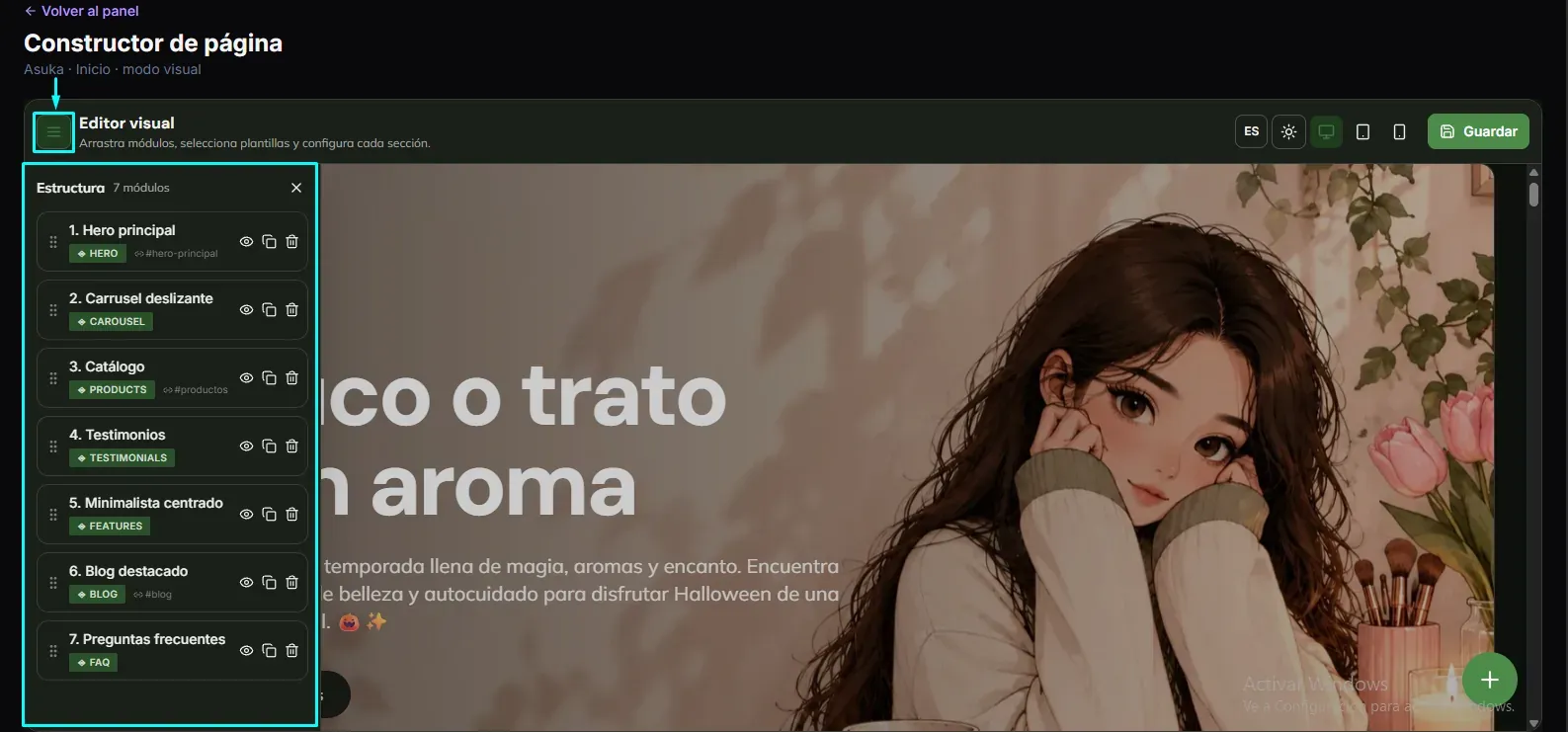
- Arrastra un módulo para cambiarlo de lugar.
- El ícono del ojo muestra u oculta el módulo.
- El ícono de copiar lo duplica.
- El ícono de papelera lo elimina.
Configurar un módulo
Sección titulada «Configurar un módulo»Haz clic en un módulo y se abre el panel Configuración:
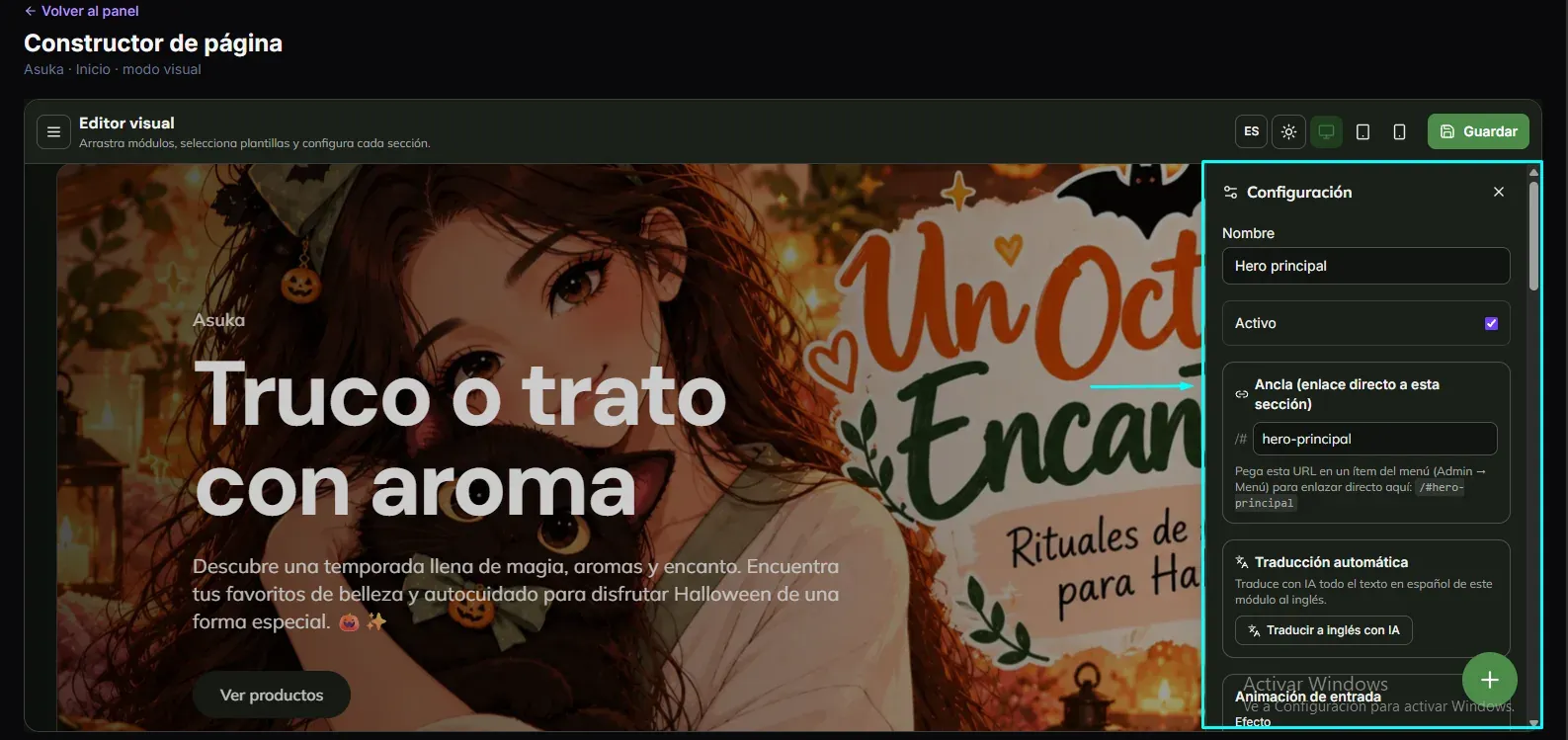
| Campo | Para qué sirve |
|---|---|
| Nombre | Cómo se llama el módulo en la lista de Estructura. |
| Activo | Si está desmarcado, el módulo no aparece en el sitio. |
| Ancla | Un enlace directo a esa sección. Pega la dirección que muestra (por ejemplo /#hero-principal) en un ítem del Menú para enlazar directo. |
| Traducción automática | Traducir a inglés con IA traduce el texto del módulo. |
| Animación de entrada | Cómo aparece el módulo al hacer scroll. |
Agregar un módulo
Sección titulada «Agregar un módulo»Pulsa el botón verde + (abajo a la derecha). Se abre Agregar módulo con la lista disponible: Hero, Productos, Testimonios, Blog, Imagen y texto, CTA, Características, Formulario y Formulario con CPA, entre otros. Desplázate para ver el resto.
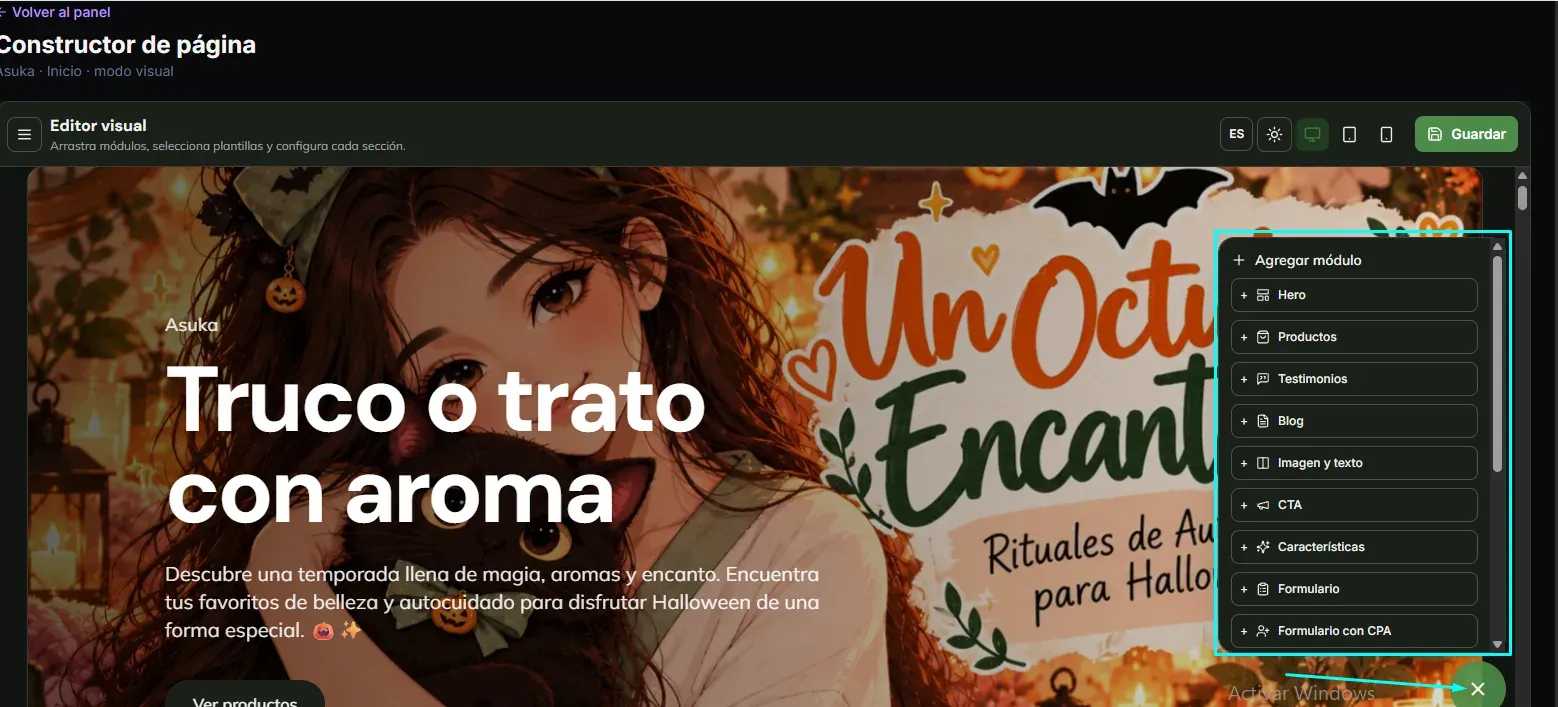
Guardar
Sección titulada «Guardar»Pulsa Guardar (arriba a la derecha). Los cambios se publican en el sitio de acuerdo con el estado de la página; revisa Páginas.