Calendario
En Sistema → Calendario ves las reservas por bloque horario, según el horario de atención de tu negocio.
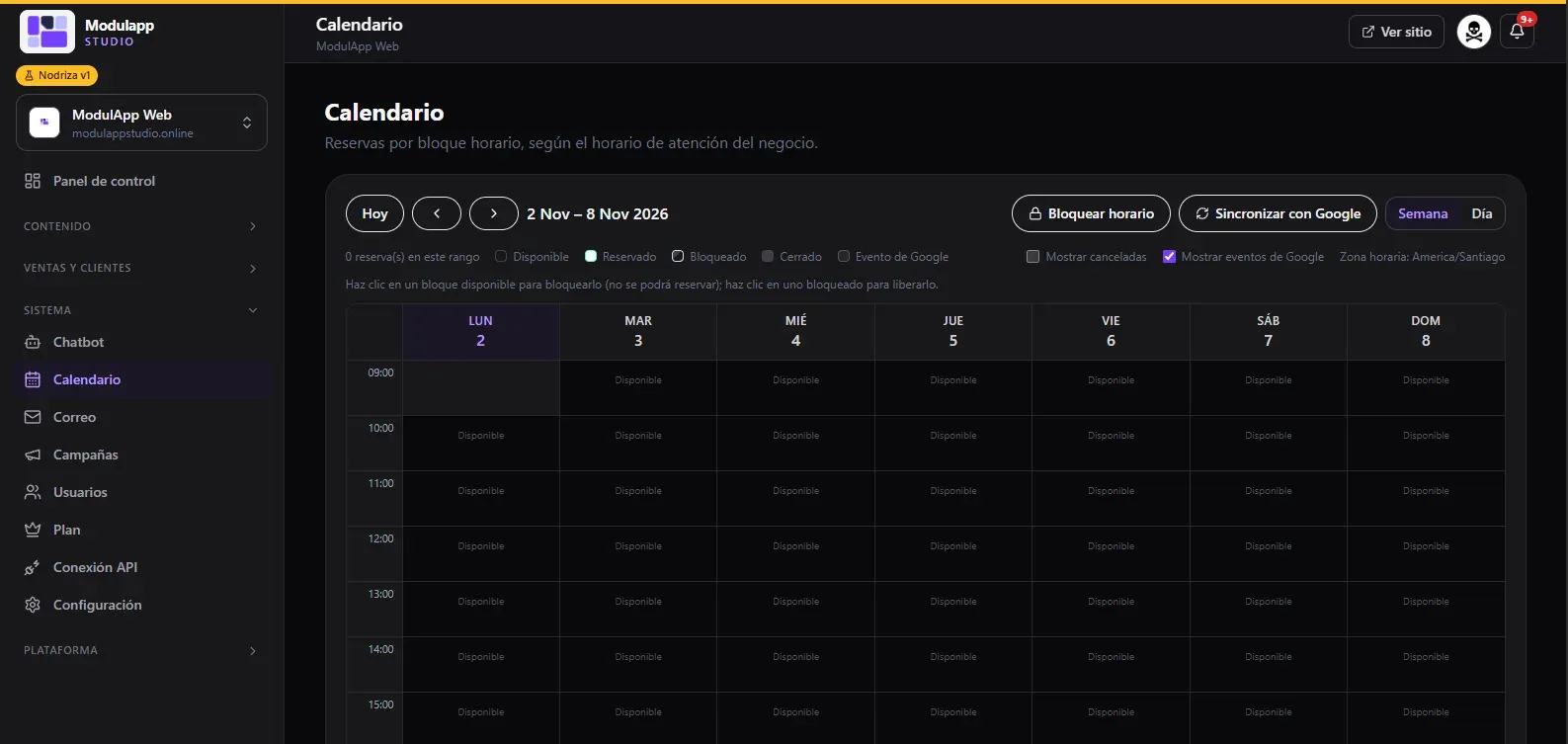
Moverte por el calendario
Sección titulada «Moverte por el calendario»- Hoy vuelve a la fecha actual y las flechas cambian de semana.
- Semana y Día cambian la vista.
- La zona horaria que se usa aparece arriba a la derecha.
Estados de cada bloque
Sección titulada «Estados de cada bloque»Cada bloque de una hora tiene un estado, indicado por la leyenda de arriba:
| Estado | Significado |
|---|---|
| Disponible | Se puede reservar. |
| Reservado | Ya tiene una reserva. |
| Bloqueado | Lo bloqueaste tú: nadie puede reservarlo. |
| Cerrado | Fuera del horario de atención. |
| Evento de Google | Viene de tu Google Calendar. |
Marca Mostrar canceladas para ver también las reservas canceladas, y Mostrar eventos de Google para ver los eventos de tu calendario de Google.
Bloquear y liberar horas
Sección titulada «Bloquear y liberar horas»- Haz clic en un bloque disponible para bloquearlo: no se podrá reservar.
- Haz clic en un bloque bloqueado para liberarlo.
- Bloquear horario te ayuda a cerrar varias horas de una vez.
Sincronizar con Google
Sección titulada «Sincronizar con Google»Sincronizar con Google trae tus eventos y envía las reservas a tu Google Calendar. Para activarlo, configura la conexión en Chatbot → Google Calendar.