Menú
En Contenido → Menú armas los menús de tu sitio: la barra de navegación, el pie de página o cualquier otro, con submenús dentro de cada uno.
La lista de enlaces
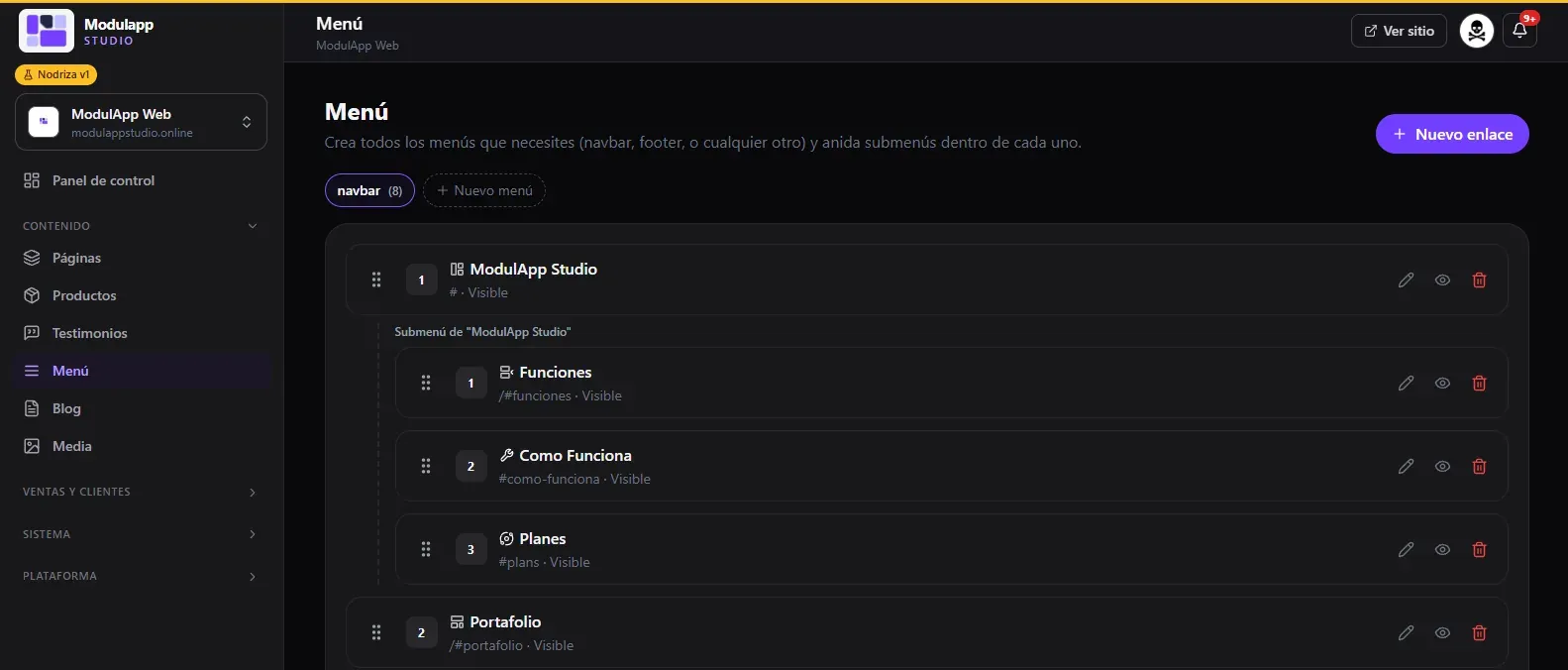
Sección titulada «La lista de enlaces»- Arriba hay una pestaña por cada menú (por ejemplo navbar, con el número de enlaces). Pulsa Nuevo menú para crear otro.
- Cada enlace muestra su número, su ícono, su nombre, su dirección y si está Visible.
- Arrastra un enlace para cambiar su orden.
- A la derecha de cada fila: editar (lápiz), ocultar o mostrar (ojo) y eliminar (papelera).
- Los submenús aparecen sangrados debajo de su enlace principal. Por ejemplo, «ModulApp Studio» puede tener debajo Funciones, Cómo funciona y Planes.
Crear un enlace
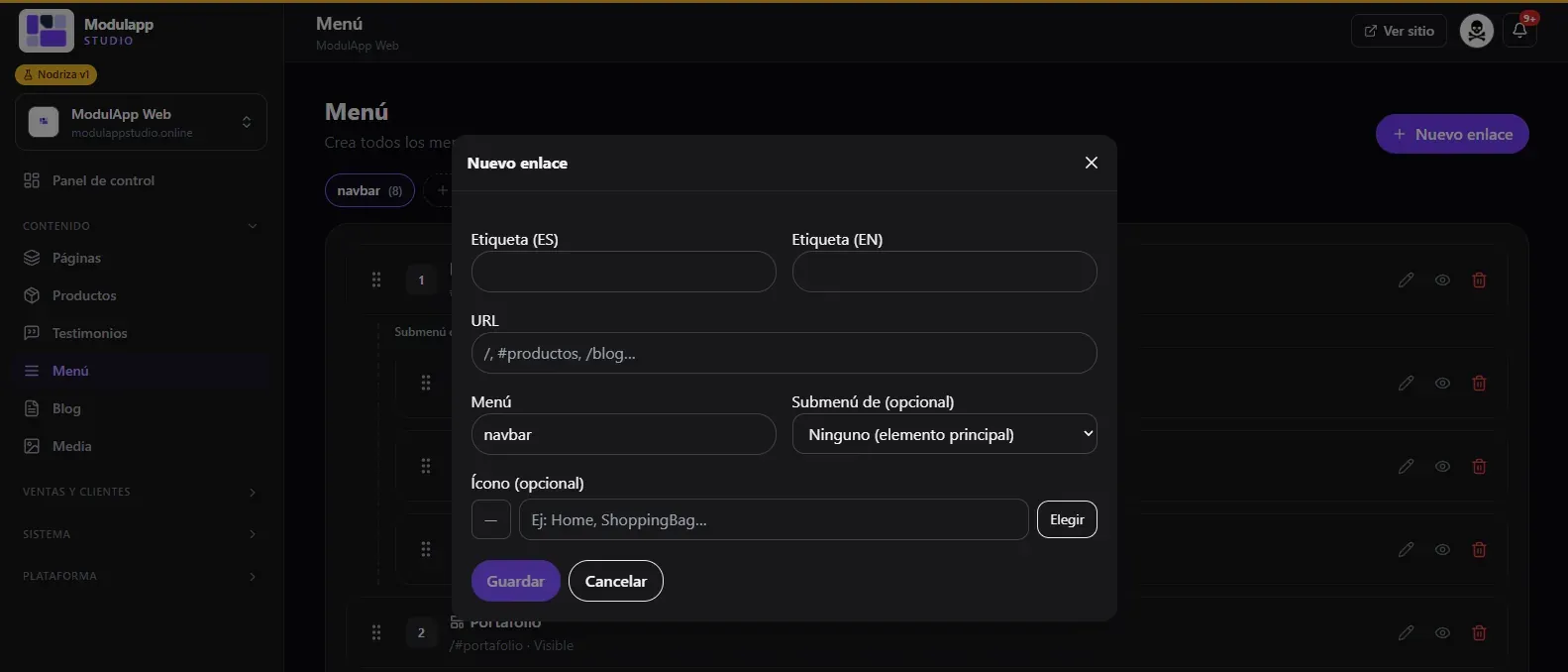
Sección titulada «Crear un enlace»- Pulsa Nuevo enlace.
- Escribe la Etiqueta (ES) y la Etiqueta (EN): lo que verá el visitante.
- En URL pon la dirección:
/para el inicio,/blogpara una página, o#productospara ir a una sección. - Elige el Menú al que pertenece (por ejemplo,
navbar). - Si debe quedar dentro de otro enlace, elígelo en Submenú de. Si es un elemento principal, deja Ninguno.
- Opcional: elige un Ícono con Elegir o escribiendo su nombre (por ejemplo,
HomeoShoppingBag). - Pulsa Guardar.
Editar un enlace
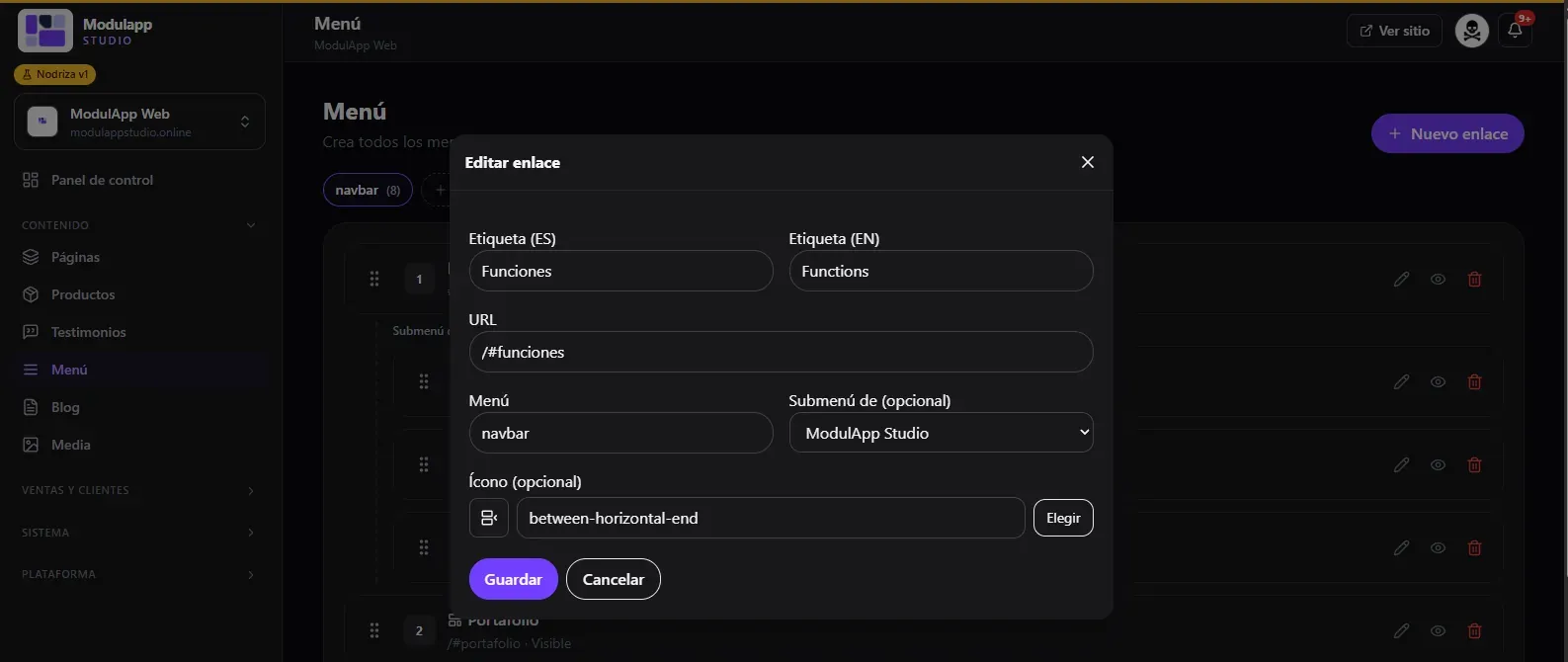
Sección titulada «Editar un enlace»Pulsa el lápiz y cambia lo que necesites. En la captura, el enlace «Funciones» apunta a /#funciones y es un submenú de «ModulApp Studio».
Qué menú se muestra en el sitio
Sección titulada «Qué menú se muestra en el sitio»El menú que alimenta la barra superior se elige en Configuración → Navbar y Footer. Allí también defines qué menús aparecen como columnas del pie de página.