Chatbot
El chatbot es el asistente virtual de tu sitio. Atiende a tus visitantes, puede tomar reservas y, si lo activas, crear pedidos. Lo configuras en Sistema → Chatbot.
Arriba verás las pestañas: General, Horarios, Reservas, Google Calendar, Conversaciones, Botón flotante, Identidad, Canales y Diagnóstico.
General
Sección titulada «General»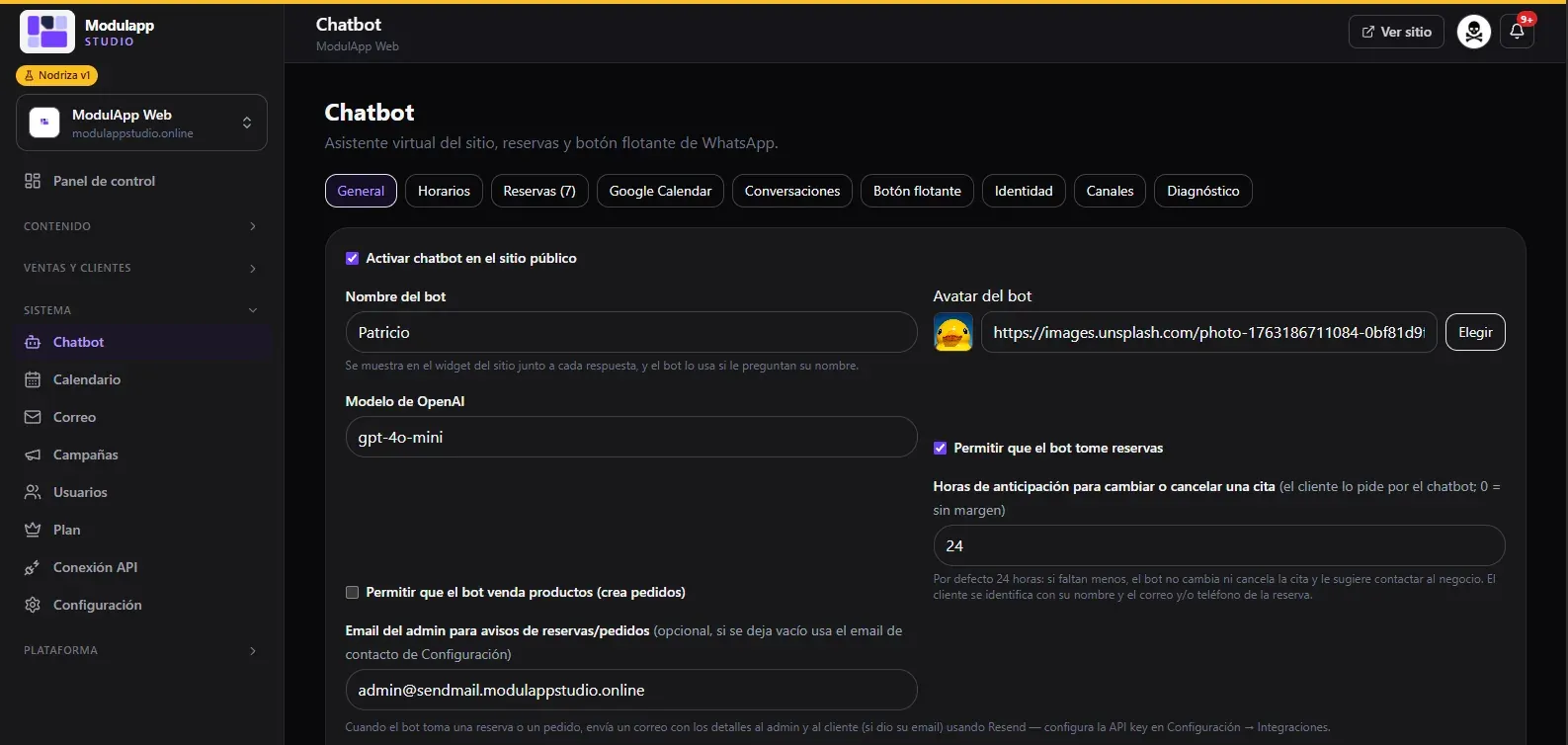
| Opción | Para qué sirve |
|---|---|
| Activar chatbot en el sitio público | Muestra u oculta el chat en tu sitio. |
| Nombre del bot | El nombre que ven tus visitantes junto a cada respuesta. |
| Avatar del bot | La imagen del asistente. Pega una dirección o pulsa Elegir. |
| Modelo de OpenAI | El modelo de IA que responde. |
| Permitir que el bot tome reservas | El asistente puede agendar citas. |
| Horas de anticipación | Cuántas horas antes puede un cliente cambiar o cancelar una cita desde el chat (por defecto 24; 0 = sin margen). |
| Permitir que el bot venda productos | El asistente puede crear pedidos. |
| Email del admin para avisos | Dónde te llegan los avisos de reservas y pedidos. Si lo dejas vacío, usa el correo de contacto de Configuración. |
Reservas
Sección titulada «Reservas»Lista todas las reservas que ha tomado el chatbot, con fecha, hora, contacto y su estado (Pendiente, Completada…). Las reservas sincronizadas aparecen marcadas como Sincronizada con Google Calendar.
Google Calendar
Sección titulada «Google Calendar»Sincroniza las reservas con tu Google Calendar.
- Marca Activar sincronización con Google Calendar.
- Pega el ID del calendario.
- Pega el JSON de la cuenta de servicio de Google.
- Comparte tu calendario con el correo de esa cuenta de servicio, con el permiso «Hacer cambios en eventos».
- Pulsa Guardar y luego Probar conexión. Verás «Conectado a…» si todo está bien.
La opción Enviar correo al cliente agrega al cliente como invitado del evento (con recordatorio de 10 minutos) y le manda un correo de confirmación. Desactívala mientras haces pruebas para no avisarle a nadie real.
Conversaciones
Sección titulada «Conversaciones»Aquí ves cada conversación de tus visitantes. Ábrela para leer los mensajes. Desde ahí puedes:
- Activar o desactivar las Respuestas automáticas (IA) en esa conversación.
- Convertir en cliente a la persona: agrega su nombre y correo y queda registrada en tu lista de clientes.
Botón flotante de WhatsApp
Sección titulada «Botón flotante de WhatsApp»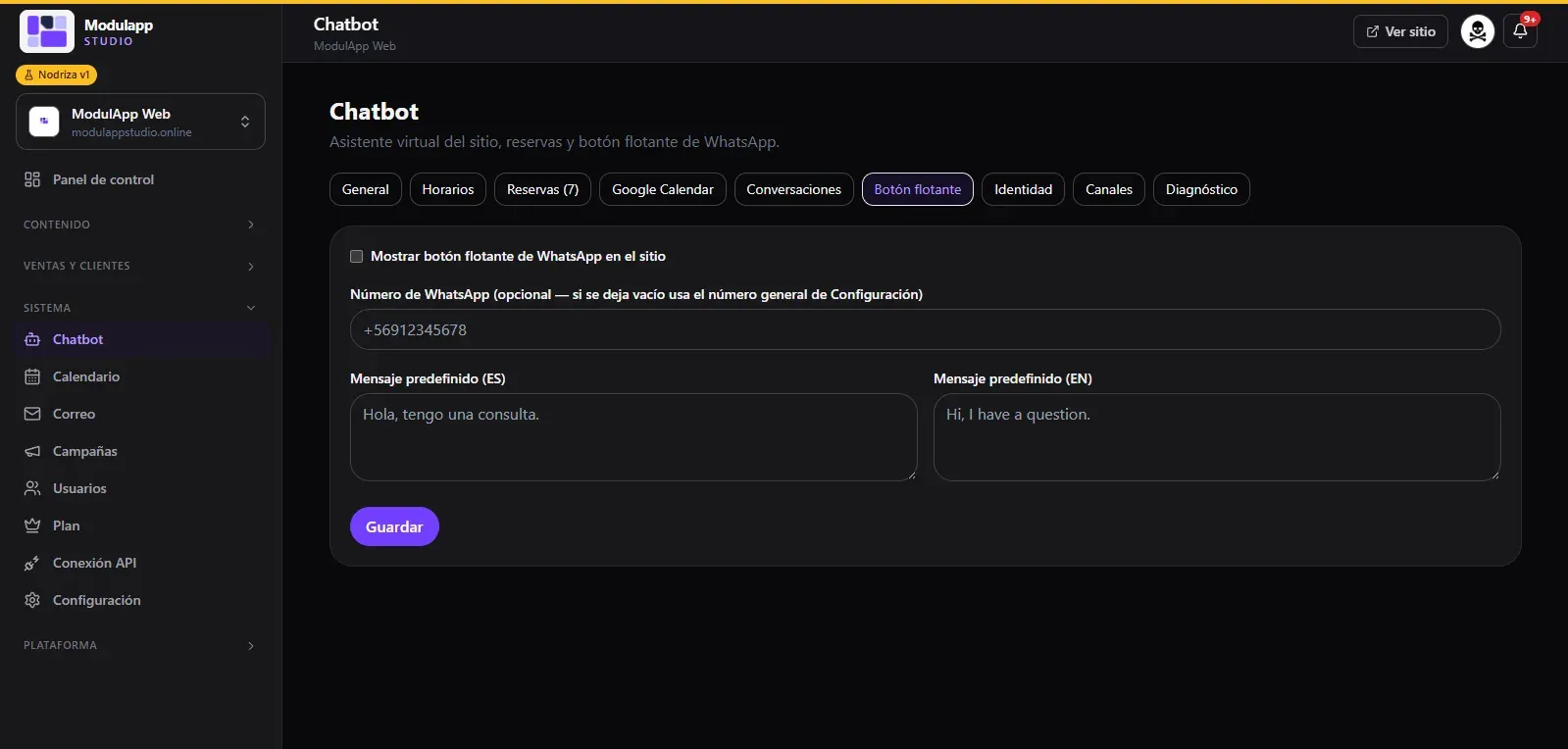
- Marca Mostrar botón flotante de WhatsApp en el sitio.
- Escribe el número de WhatsApp con código de país (por ejemplo
+56912345678). Si lo dejas vacío, usa el número general de Configuración. - Escribe el mensaje predefinido en español e inglés.
- Pulsa Guardar.